
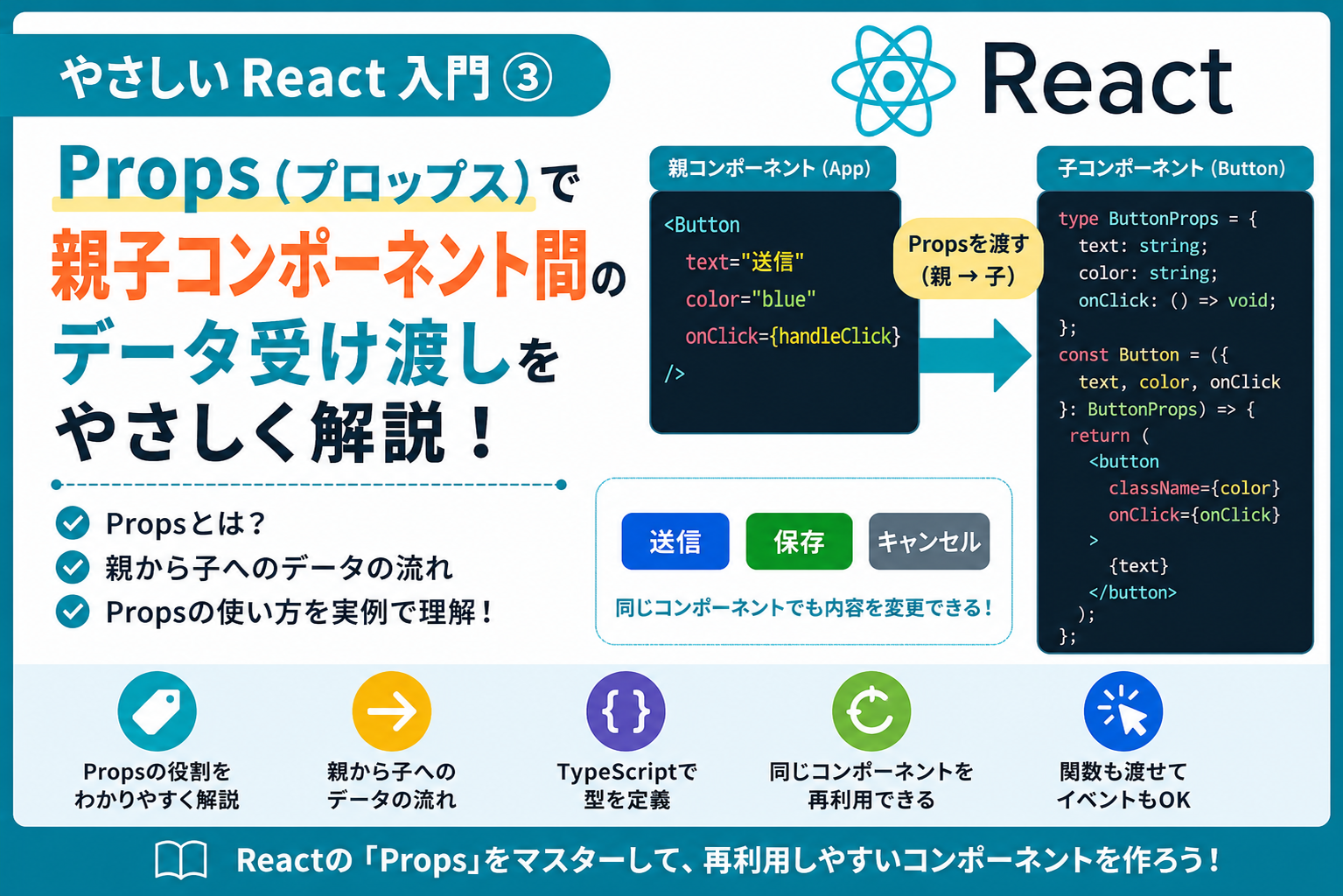
Propsとは?親子コンポーネントでデータを受け渡す方法をやさしく解説
Reactでコンポーネントを作成できるようになると、次に学ぶのがProps(プロップス)です。
前回の記事では、コンポーネントを作成し、Appコンポーネントから呼び出す方法を学びました。
しかし、そのままでは毎回同じボタンしか表示できません。
「送信」「保存」「キャンセル」など、表示内容や見た目を変えたい場合はどうすればよいのでしょうか?
そんなときに利用するのがPropsです。
この記事では、ReactにおけるPropsの役割や使い方、親子コンポーネント間でデータを受け渡す方法を初心者向けにわかりやすく解説します。
Propsとは?
Props(プロップス)は、親コンポーネントから子コンポーネントへデータを渡す仕組みです。
Reactでは、コンポーネント同士が親子関係を持っています。
App
 ├── Button
 ├── Button
 └── Button
親コンポーネントは、それぞれの子コンポーネントへいろんなデータを渡すことができます。
ポイント
Propsは「親 → 子」への一方向のデータ受け渡しです。Reactではこの仕組みを基本として画面を構築します。
なぜPropsが必要なの?
前回作成したボタンは、次のような固定のものでした。
const Button = () => {
  return <button>ボタン</button>;
};
これでは、
- 送信
- 保存
- キャンセル
といったボタンを作りたい場合、わざわざ別々のコンポーネントを作る必要があります。
Reactでは、この問題をPropsで解決します。
Propsを使ったデータの受け渡し
例えば親コンポーネントが、
- ボタンの文字:送信
- ボタンの色:blue
というデータをButtonコンポーネントへ渡すことで、表示内容やデザインを自由に変更できます。
これによって、同じButtonコンポーネントでも、
- 送信(青)
- 保存(緑)
- キャンセル(グレー)
といったように、用途に応じて使い分けられるようになります。
Buttonコンポーネントを作成する
1. まず受け取るデータの型を定義する
今回のケースでは、Buttonコンポーネントは、親コンポーネント(App.tsx)から以下の2つの情報を受け取るとしましょう。
<Button text="文字" color="red" />この場合、
- text → ボタンに表示する文字
- color → ボタンの色
です。
TypeScriptでは「このコンポーネントはどんなデータを受け取れるのか」を型で定義します。
type ButtonProps = {
  text: string;
  color: string;
};
これは、
という宣言です。
JavaでいうDTOやメソッドの引数定義に近い考え方です。
2. Propsを受け取る
Reactでは、親コンポーネントから渡されたデータを
Props(プロップス)
と呼びます。
例えば、
<Button text="文字" color="red" />で渡した値は、Button側ではPropsとして受け取ります。
書き方は以下です。
const Button = ({ text, color }: ButtonProps) => {
({ text, color }: ButtonProps)
は、
という意味です。
{ text, color }
これはPropsから必要な値だけ取り出しています。
本来は以下のようにも書けます。
const Button = (props: ButtonProps) => {
  return (
    <button>
      {props.text}
    </button>
  );
};
ただ、Reactではよく以下のように短く書きます。
const Button = ({ text, color }: ButtonProps) => {
これは分割代入というJavaScriptの書き方です。
3. 受け取った値を画面に表示する
return (
  <button className={color}>
    {text}
  </button>
);
ここでは、
{text}で受け取った文字を表示しています。
また、
className={color}
では、
color="red"
として渡された値をCSSのクラス名として利用しています。
つまり、
<button class="red">
  文字
</button>
のようになります。
CSS側で、
.red {
  color: red;
}
のように定義すれば、赤文字のボタンになります。
完成したButton.tsx
type ButtonProps = {
  text: string;
  color: string;
};


const Button = ({ text, color }: ButtonProps) => {
  return (
    <button className={color}>
      {text}
    </button>
  );
};


export default Button;
コンポーネントのデータの流れ
今回の一番大事なポイントはここです。
App.tsx
  |
  | text="文字"
  | color="red"
  ↓
Button.tsx
  |
  | Propsとして受け取る
  ↓
画面表示
Reactでは、このように
親コンポーネントがデータを渡し、子コンポーネントが受け取って表示する
という流れが基本になります。
親コンポーネントからPropsを渡す
子コンポーネントへは、HTMLの属性を書くような感覚でデータを渡します。
<Button
  text="送信"
  color="blue"
/>

<Button
  text="キャンセル"
  color="gray"
/>
同じButtonコンポーネントでも、渡すPropsを変更するだけで表示内容を簡単に切り替えられます。
TypeScriptが型をチェックしてくれる
Propsには型を定義しているため、誤ったデータを渡すとTypeScriptがエラーを検出してくれます。
<Button
  text= 100
  color="blue"
/>
この例では、textには文字列を渡す必要があるため、数値を指定するとエラーになります。
補足
TypeScriptを利用することで、実行前にミスへ気付けるため、より安全にReactアプリケーションを開発できます。
Propsでは関数も渡せる
Propsでは文字列や数値だけでなく、関数も渡すことができます。
const handleClick = () => {
  alert("クリックされました");
};

<Button
  text="送信"
  color="blue"
  onClick={handleClick}
/>
ボタンがクリックされたときの処理などは、このように親コンポーネントから渡すケースが非常によくあります。
Propsを利用するメリット
Propsを利用することで、次のようなメリットがあります。
- 同じコンポーネントを何度でも再利用できる
- 表示内容だけを簡単に変更できる
- コードの重複を減らせる
- 保守しやすい設計になる
ポイント
Reactでは「表示は同じ、内容だけ違う」というケースでPropsが非常によく利用されます。
まとめ
PropsはReact開発において最も重要な機能の一つです。
同じコンポーネントを使い回しながら、表示内容や動作だけを変更できるため、保守性・再利用性の高いアプリケーションを作成できます。
Reactらしいコンポーネント設計を身につけるためにも、まずはPropsを使ったデータ受け渡しに慣れていきましょう。
コメント